
Bắt đầu
Đưa bảng hàng từ Excel vào
Sau bước này, AI trả lời khách bằng giá và tình trạng trong file của bạn.
- Ai làm
- Admin
- Mất khoảng
- Khoảng 5 phút
- Cần có
- File .xlsx hoặc .csv có cột mã căn
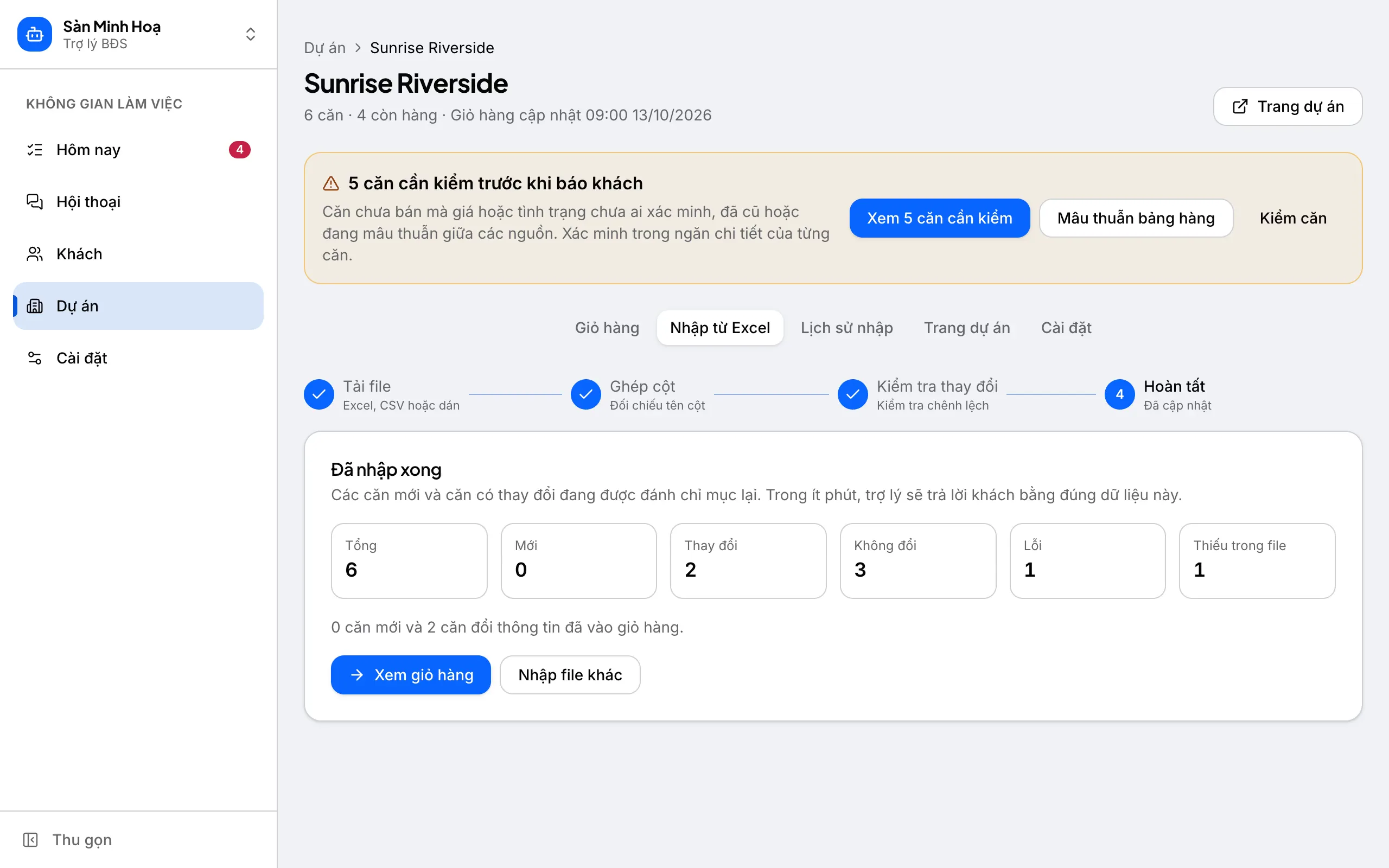
Các bước
-
Tạo dự án — Vào Dự án, bấm Dự án mới và đặt tên dự án. Bảng hàng luôn gắn với một dự án; trang dự án cho khách cũng dùng chính dữ liệu này.
-
Tải file hoặc dán từ Excel — Mở tab Nhập từ Excel của dự án. Kéo file .xlsx hoặc .csv vào, hoặc chép bảng trong Excel rồi dán thẳng vào ô.
-
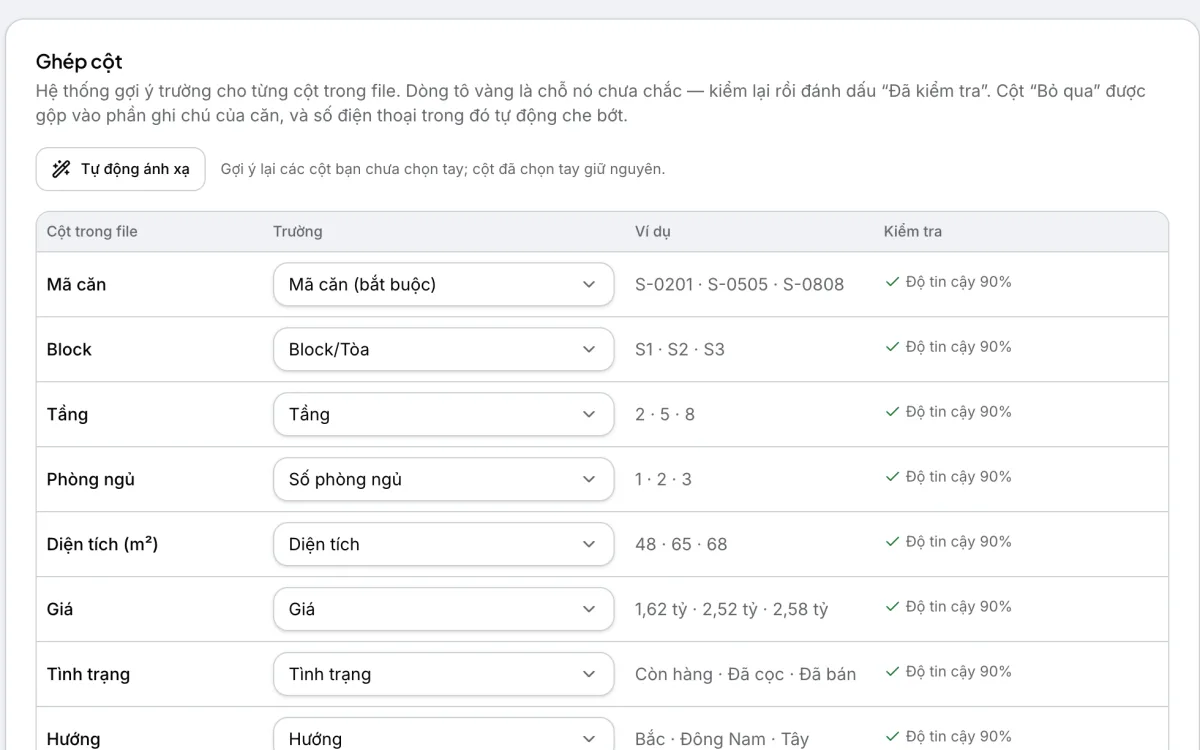
Kiểm tra ghép cột — Hệ thống gợi ý cột nào là mã căn, giá, tình trạng, diện tích. Dòng tô vàng là chỗ hệ thống chưa chắc, bạn chọn lại cho đúng. Bắt buộc có cột mã căn.
-
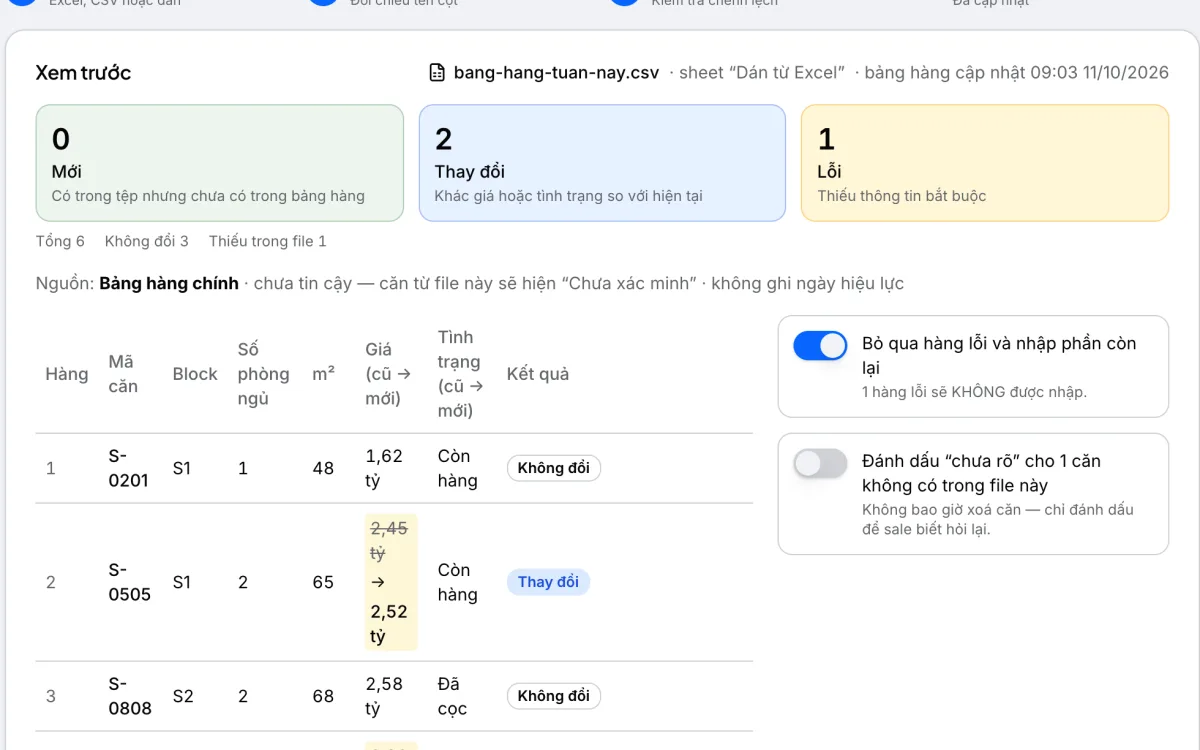
Xem trước giá cũ → mới và dòng lỗi — Bấm Xem trước để thấy căn mới, căn đổi giá hay tình trạng (giá cũ → giá mới) và các dòng lỗi. Sửa dòng lỗi ngay trong bảng xem trước, hoặc để hệ thống bỏ qua dòng lỗi.
-
Bấm Nhập — Bấm nút Nhập … căn. Hệ thống cập nhật lại dữ liệu cho AI trong ít phút; sau đó AI trả lời bằng giá và tình trạng mới, kèm ngày cập nhật của từng căn.
